10. Importaciones programadas
Automatiza las sincronizaciones de metadatos recurrentes para que tu catálogo se mantenga actualizado sin trabajo manual.
Importaciones programadas (Data Management → Importaciones programadas) te permiten definir trabajos recurrentes que reimportan automáticamente metadatos desde una conexión registrada con una cadencia fija. Cada ejecución aplica una fusión inteligente al catálogo: las tablas nuevas se crean, las existentes se actualizan con la estructura de columnas más reciente, y los activos que desaparecen de la fuente se mantienen intactos — nunca se eliminan.
10.1 Crear un programa
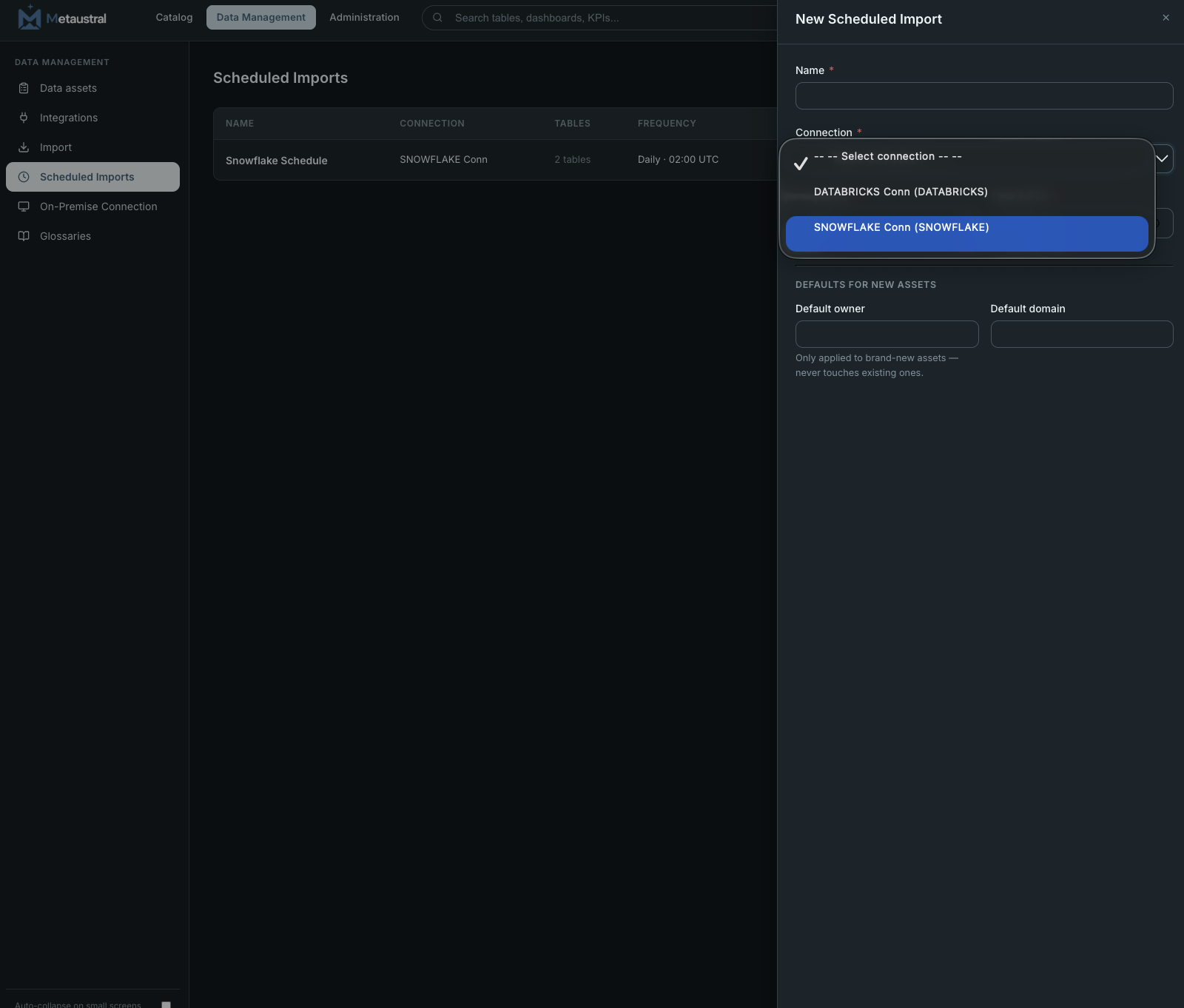
Haz clic en + New schedule en la esquina superior derecha. El formulario de creación solicita lo siguiente:
- Nombre — una etiqueta descriptiva para este programa (p. ej. "Sync Diario Snowflake").
- Conexión — la integración registrada desde la que sincronizar. Solo aparecen en la lista las conexiones guardadas en Integraciones.
- Tablas — selecciona qué tablas específicas incluir en la sincronización programada. Solo esas tablas serán procesadas en cada ejecución.
- Frecuencia — con qué periodicidad se ejecuta el trabajo: Diaria, Semanal (elige un día de la semana) o Mensual (elige un día del mes).
- Hora de ejecución — la hora UTC a la que se dispara el trabajo (p. ej. 02:00 UTC).
- Propietario / Dominio por defecto (opcional) — valores que se aplican automáticamente a los activos nuevos creados por la importación. Nunca modifica activos existentes.
10.2 Administrar programas
Cada programa aparece como una fila en la tabla de Importaciones programadas con las siguientes columnas: Nombre, Conexión, Tablas (cantidad), Frecuencia, Última ejecución y Estado. Desde cada fila puedes:
- Pausar / Reanudar — activa o desactiva el programa sin eliminarlo. Un programa pausado es omitido por el scheduler pero conserva su configuración e historial.
- Ejecutar ahora — dispara una ejecución manual inmediata fuera del horario regular. La ejecución queda registrada en el historial con el tipo de disparo "Manual".
- Editar — actualiza el nombre, conexión, tablas, frecuencia, hora de ejecución o valores por defecto.
- Eliminar — elimina el programa de forma permanente.
10.3 Historial de ejecuciones
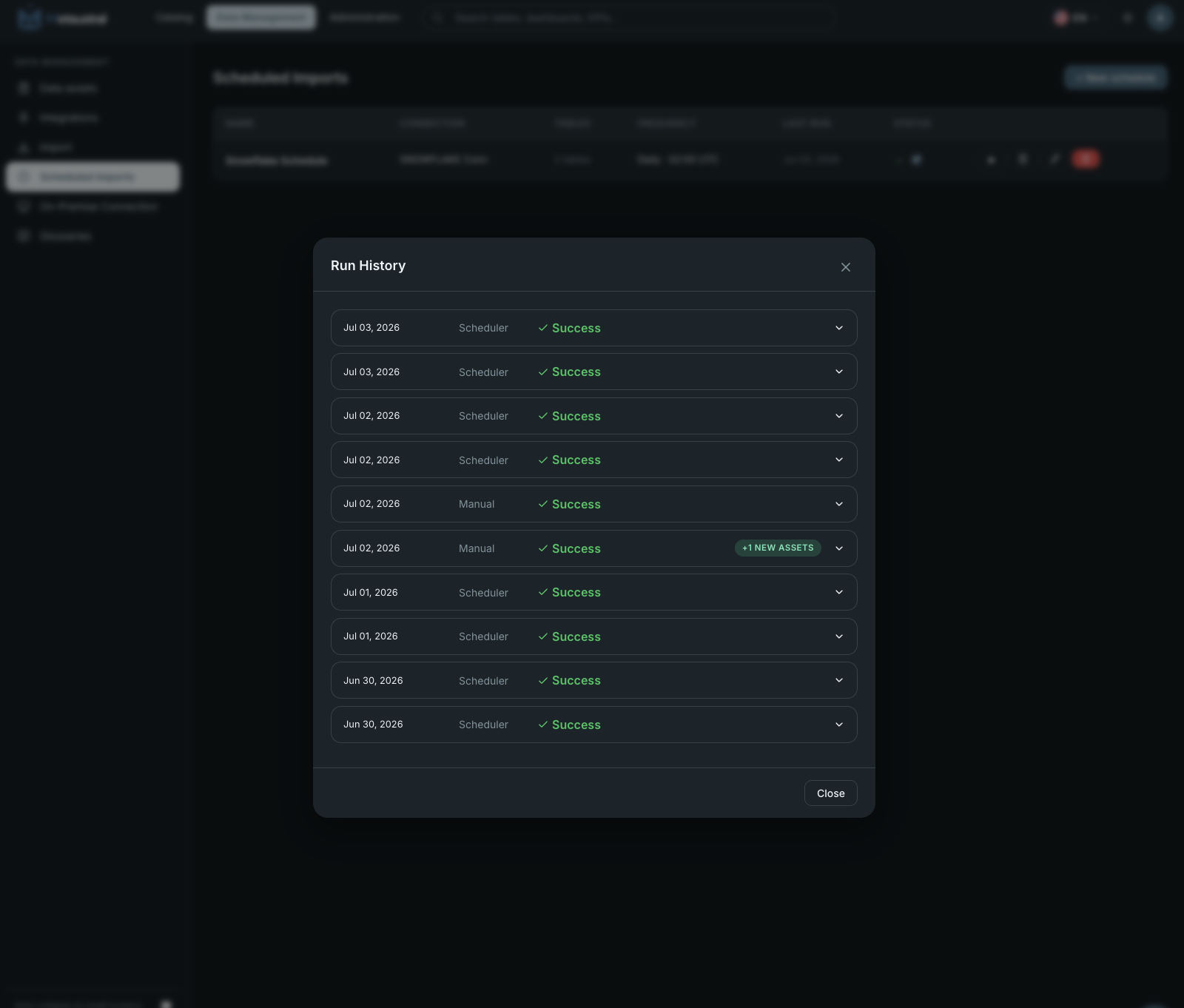
Haz clic en el ícono de historial en cualquier fila de programa para abrir su Historial de ejecuciones. Cada entrada muestra la fecha y hora de la ejecución, quién la disparó (Scheduler para las automáticas, Manual para las bajo demanda) y el resultado (Success o un mensaje de error). Cuando una ejecución crea activos nuevos que no estaban en el catálogo, la entrada se destaca con un badge +N New Assets.