1. Introducción
Comprende las bases: qué es un catálogo de datos, por qué importa y el valor de negocio que entrega.
1.1 ¿Qué es un catálogo de datos?
Un catálogo de datos es un inventario organizado de todos los activos de información de una organización: tablas, vistas, dashboards, KPIs, reportes y datasets. Funciona como fuente única de verdad que responde las preguntas más frecuentes sobre datos: ¿Qué datos tenemos? ¿Qué significa este campo? ¿Quién lo posee? ¿De dónde viene?
1.2 Por qué las organizaciones necesitan un catálogo de datos
A medida que las organizaciones crecen, los datos se dispersan en decenas de bases de datos, dashboards y herramientas. Sin un catálogo, los equipos enfrentan problemas recurrentes:
- Silos de datos: cada equipo mantiene su propia copia privada de la información.
- Esfuerzo duplicado: los analistas gastan el 60–80% de su tiempo buscando y limpiando datos en vez de analizarlos.
- Pérdida de confianza: definiciones inconsistentes generan reportes contradictorios.
- Riesgo de compliance: sin visibilidad sobre datos sensibles ni quién los accede.
- Onboarding lento: los nuevos integrantes tardan semanas en entender el ecosistema de datos.
1.3 Beneficios de la gestión centralizada de metadatos
| Beneficio | Impacto |
|---|---|
| Descubribilidad | Cualquier persona puede encontrar cualquier activo en segundos con búsqueda y filtros. |
| Definiciones compartidas | Los glosarios de negocio alinean a los equipos sobre qué significa cada término. |
| Gobernanza | La propiedad, sensibilidad e historial de auditoría crean responsabilidad. |
| Visibilidad de linaje | Entiende el recorrido completo de los datos desde el origen hasta el reporte. |
| Conciencia de calidad | Los scores de calidad destacan qué activos necesitan atención. |
2. ¿Qué es Metaustral?
Gobernanza de datos de nivel enterprise — sin el precio enterprise ni meses de implementación.
2.1 El problema que resolvemos
Las herramientas tradicionales de catálogo de datos fueron construidas para grandes empresas con equipos de ingeniería de datos dedicados, presupuestos de seis cifras y meses disponibles para la implementación. El resultado: la mayoría de las empresas medianas simplemente prescinden de ellas — sus datos quedan sin documentar, sin gobernar e inaccesibles para quienes más los necesitan.
Metaustral cambia esa ecuación. Entrega las mismas capacidades — descubrimiento automatizado, mapeo de linaje, scoring de calidad, historial de auditoría, búsqueda con IA — en un producto que puedes configurar en minutos y que todo tu equipo puede usar desde el primer día sin necesidad de capacitación.
2.2 ¿Por qué Metaustral?
| Lo que otros cobran | Cómo lo entrega Metaustral |
|---|---|
| 6–12 meses de implementación | Operativo en minutos — sin servicios profesionales |
| Equipo de ingeniería de datos dedicado para mantenerlo | Cualquier administrador lo gestiona desde un panel web |
| Licencias enterprise desde $50,000/año | Planes desde gratuito — escala a medida que creces |
| Integraciones complejas y dependencia del proveedor | Conecta tus bases de datos existentes en un clic |
| Meses de capacitación de usuarios | UI intuitiva — los analistas son productivos desde el día uno |
2.3 Planes y límites
| Plan | Activos de datos | Conexiones BD | Usuarios |
|---|---|---|---|
| Free Free | Hasta 20 | Ninguna | 1 admin |
| Starter Starter | Hasta 300 | 1 | Hasta 3 |
| Pro Pro | Hasta 5.000 | Ilimitadas | Hasta 30 |
| Enterprise Enterprise | Ilimitados + IA + Agente on-premise | Ilimitadas | Ilimitados |
2.4 Casos de uso típicos
- Programas de gobernanza de datos: asigna propietarios, administradores y sensibilidad a cada activo — sin una herramienta de gobernanza dedicada que cueste seis cifras.
- Analytics de autoservicio: permite que los analistas encuentren y entiendan datasets sin preguntarle al equipo de datos, reduciendo el intercambio de mensajes en horas por semana.
- Compliance regulatorio: rastrea columnas PII sensibles y audita cada cambio con un registro completo — listo para revisiones SOX, GDPR o HIPAA.
- Aceleración del onboarding: los nuevos integrantes exploran el catálogo para entender el ecosistema en horas, no semanas — ahorrando días de tiempo de ingenieros senior.
- Análisis de impacto: usa el linaje de datos para entender qué reportes se rompen cuando cambia una tabla de origen, antes de hacer el cambio.
- Sincronización de metadatos: mantén el catálogo actualizado automáticamente con importaciones programadas — sin trabajo manual.
3. Primeros pasos
De cero a tu primer activo de datos documentado en menos de 5 minutos.
3.1 Crea tu cuenta
Entra a la página de registro
Visita /register y completa tu nombre de empresa, correo y contraseña. Cada registro crea un espacio de trabajo aislado (tenant) para tu organización.
Inicia sesión
Usa tu correo y contraseña en /login. La plataforma emite un token de acceso de 30 minutos (auto-renovado) y un token de refresco de 7 días almacenado localmente.
Accede al panel de administración
Como creador de la cuenta, tienes el rol de Admin. Navega a /admin para gestionar usuarios, conexiones y configuración del catálogo.
3.2 Crea tu primer activo de datos
Desde la vista del catálogo (/app), haz clic en + Nuevo. Elige un tipo de activo (Tabla, Dashboard, KPI, etc.), completa el nombre, descripción, propietario, dominio y etiquetas, y guarda. Tu primer activo ya está en el catálogo.
3.3 Invita usuarios
Desde el panel de administración, ve a la pestaña Usuarios. Ingresa un correo, elige un rol (Admin, Editor o Viewer) y envía la invitación. Los límites de usuarios dependen de tu plan (3 en Starter, 30 en Pro, ilimitados en Enterprise).
3.4 Explora el catálogo
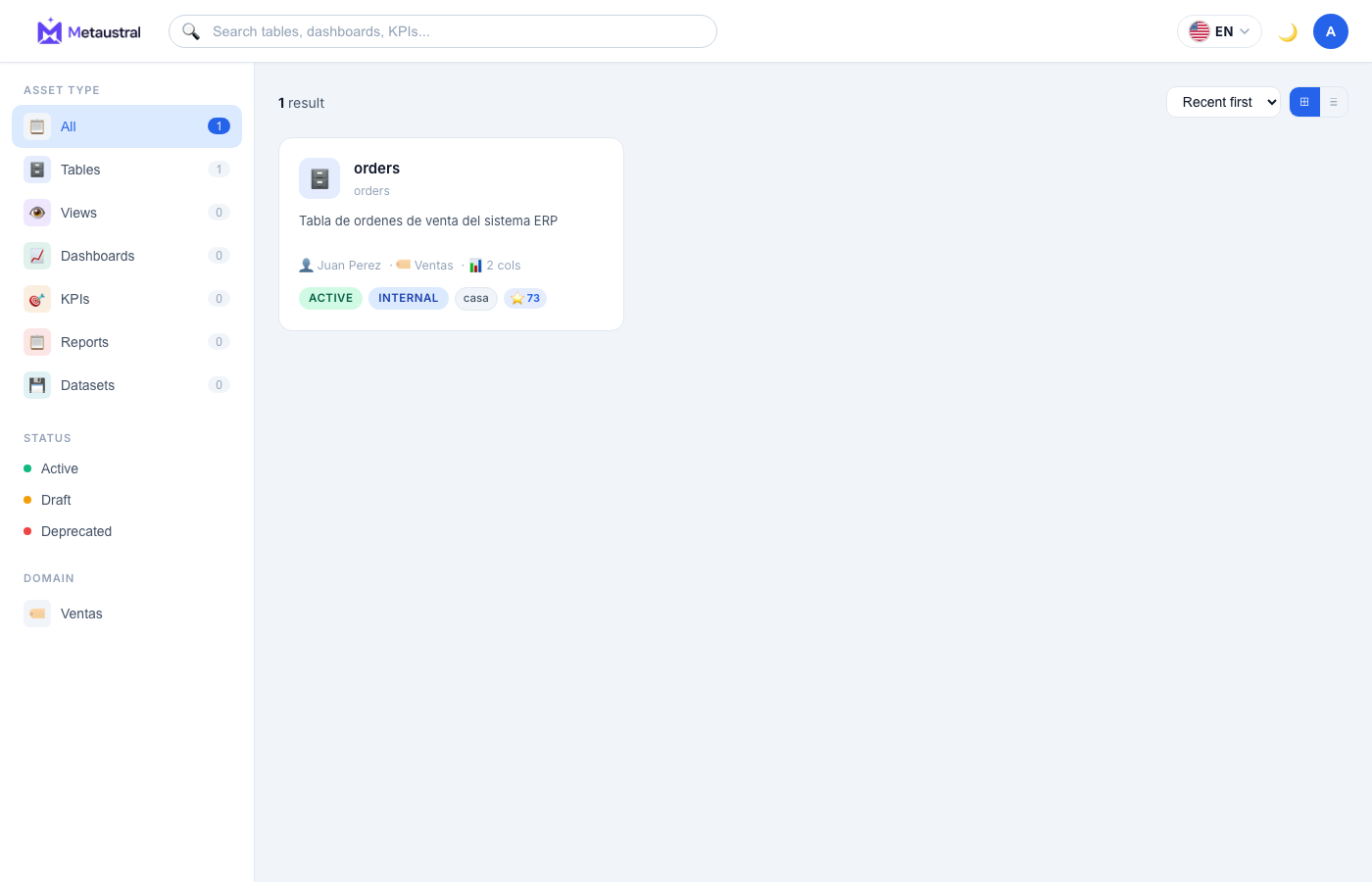
La vista del catálogo (/app) te permite buscar por nombre, filtrar por tipo de activo, estado, dominio o etiqueta. Haz clic en cualquier activo para abrir su página de detalle con metadatos completos, documentación de columnas, grafo de linaje y score de calidad.
4. Activos de datos
Los objetos centrales del catálogo — todo lo que documentas, descubres y gobiernas.
4.1 Tipos de activos
| Tipo | Descripción | Tiene columnas | |
|---|---|---|---|
TABLE | TABLE |
Tabla de base de datos | Sí |
VIEW | VIEW |
Vista de base de datos | Sí |
DASHBOARD | DASHBOARD |
Panel de visualización BI | No |
KPI | KPI |
Indicador clave de rendimiento | No |
REPORT | REPORT |
Reporte o documento | No |
DATASET | DATASET |
Dataset genérico (archivo, API, etc.) | No |
4.2 Ciclo de vida del activo
Ciclo de vida: borrador → activo → deprecado → archivado
4.3 Propiedad del activo
- Propietario (Owner): la persona (o equipo) responsable de producir y mantener el dato.
- Administrador de datos (Steward): la persona responsable de asegurar la calidad de los metadatos y la exactitud de la documentación.
4.4 Etiquetas, dominio y clasificación
- Etiquetas (Tags): etiquetas de forma libre para filtrado (ej:
finanzas,pii). - Dominio: el área de negocio a la que pertenece el activo (ej: Ventas, Marketing, RRHH).
- Categoría: una sub-agrupación dentro de un dominio.
- Sensibilidad: una de
public,internal,confidentialorestricted.
5. Import Wizard
Crea o actualiza activos, columnas, linaje y relaciones ERD en un solo paso — desde un único archivo Excel.
5.1 ¿Qué es el Import Wizard?
El Import Wizard te permite poblar tu catálogo de datos de forma masiva usando una plantilla Excel estructurada (.xlsx). En lugar de crear activos uno por uno desde la interfaz, puedes preparar cientos de registros en una hoja de cálculo e importarlos en una sola operación. Está disponible para todos los planes — sin necesidad de conexión a base de datos.
5.2 Estructura de la plantilla Excel
Descarga la plantilla desde la pestaña Import Wizard ( en el menú lateral). Contiene cinco hojas:
- Assets — campos requeridos:
asset_name,asset_type. Soporta los 6 tipos de activo: TABLE, VIEW, DASHBOARD, KPI, REPORT, DATASET. - Columns — campos requeridos:
asset_name,asset_type,column_name. Documenta las columnas de esquema de activos TABLE y VIEW. - Lineage — campos requeridos:
source_asset,target_asset. Usasource_type/source_databasecuando los nombres de activos sean ambiguos. - ERD — campos requeridos:
source_table,target_table. Define relaciones de clave foránea entre tablas. - Instrucciones (EN / ES) — guía de referencia embebida con descripción de campos y ejemplos.
5.3 Previsualización y validación
Tras subir el archivo, el wizard muestra una previsualización antes de escribir ningún dato en el catálogo. La pantalla de previsualización muestra:
- Un resumen con el conteo de activos nuevos a crear, activos a actualizar, columnas, filas de linaje, filas de ERD y errores.
- Una tabla de activos a crear (verde) y activos a actualizar (azul), con los campos afectados listados.
- Cualquier error a nivel de fila que deba corregirse antes de ejecutar la importación — por ejemplo, tipo de activo inválido, campo requerido faltante o nombre de activo ambiguo.
5.4 Reglas de fusión
- Lógica de coincidencia: un activo se identifica por
nombre+tipo. Para TABLE y VIEW,database_namees un desempate adicional. - Actualizar, nunca sobreescribir con vacío: si una celda en el Excel está vacía, se conserva el valor existente en el catálogo. Solo las celdas no vacías actualizan el catálogo.
- Error de ambigüedad: si dos activos comparten nombre y tipo y no se provee
database_name, el wizard genera un error — agregadatabase_namepara desambiguar. - Deduplicación de Lineage y ERD: las filas que ya existen en el catálogo se omiten silenciosamente — no se crean duplicados.
- Dependencias en el mismo archivo: puedes importar columnas, linaje y ERD para activos que se crean en el mismo Excel — el wizard los resuelve en el orden correcto.
5.5 Registro de auditoría
Cada ejecución del Import Wizard queda registrada en el historial de auditoría. Cada activo creado o actualizado genera una entrada individual de CREATE o UPDATE, y una entrada resumen de tipo IMPORT captura los totales de la operación completa. Esto permite a los administradores rastrear exactamente qué se importó, quién lo hizo y cuándo.
6. Descubrimiento de metadatos
Conecta tus bases de datos y deja que Metaustral descubra automáticamente tablas, vistas y columnas.
5.1 Fuentes de datos soportadas
| Motor | Puerto | Autenticación | ||
|---|---|---|---|---|
| SQL Server | SQL Server | 1433 | 1433 | Usuario + Contraseña |
| MySQL | MySQL | 3306 | 3306 | Usuario + Contraseña |
| PostgreSQL | PostgreSQL | 5432 | 5432 | Usuario + Contraseña |
| Snowflake | Snowflake | 443 | 443 | Usuario + Contraseña + Warehouse + Rol |
| BigQuery | BigQuery | — | — | JSON de cuenta de servicio |
| Databricks | Databricks | 443 | 443 | Host + HTTP Path + Token de acceso personal |
5.2 Conectar una base de datos
Abre Conexiones
En el panel de administración (/admin), ve a Conexiones → Nueva conexión.
Completa las credenciales
Selecciona el tipo de motor e ingresa host, puerto, base de datos y credenciales. Las contraseñas se cifran con Fernet antes de guardarse — nunca en texto plano.
Prueba la conexión
Haz clic en Probar conexión. Metaustral ejecuta una consulta SELECT 1 e informa el resultado o el detalle del error.
Descubre e importa
Usa Descubrimiento para navegar esquemas → tablas → columnas. Selecciona qué importar y haz clic en Importar al catálogo.
Flujo de descubrimiento: tu base de datos → motor Metaustral → activos del catálogo
5.3 Descubrimiento automático de metadatos
Metaustral lee el INFORMATION_SCHEMA de tu base de datos para descubrir tablas, vistas y sus columnas. Para Databricks, soporta tanto Unity Catalog (espacio de nombres de 3 niveles: catalog.schema.table) como el metastore Hive legacy. Nunca se leen datos de tus tablas — solo definiciones de esquema.
5.4 Sincronización programada
Crea programaciones de importación para mantener tu catálogo sincronizado automáticamente. Cada ejecución usa una estrategia de fusión inteligente (smart merge): las tablas nuevas se crean, las existentes se actualizan, y las tablas que ya no están en el origen se marcan inactivas (no se eliminan). Frecuencias disponibles: Diaria, Semanal (día seleccionado), Mensual (día seleccionado).
6. Linaje de datos
Rastrea los datos a medida que fluyen desde las tablas de origen hasta dashboards y reportes.
6.1 ¿Qué es el linaje de datos?
El linaje de datos es el historial documentado de cómo los datos se mueven y transforman a través de los sistemas. Responde: "Este KPI está roto — ¿de qué tabla upstream proviene?" o "Si cambio esta tabla, ¿qué dashboards se verán afectados?"
6.2 Cómo funciona el linaje en Metaustral
El linaje se expresa como aristas dirigidas entre activos del catálogo. Cada arista tiene un origen, un destino, un tipo de transformación opcional (ej: "ETL", "SQL view", "dbt model") y una descripción de texto libre. Desde la página de detalle de cualquier activo, puedes ver tanto las dependencias upstream como downstream. Los editores y superiores pueden crear o eliminar aristas de linaje.
Ejemplo: tabla cruda → vista agregada → KPI y dashboard → reporte
6.3 Beneficios de negocio
- Análisis de impacto: antes de cambiar una tabla, ve qué activos downstream dependen de ella.
- Análisis de causa raíz: cuando un reporte falla, rastrea el pipeline de datos upstream para encontrar el origen del problema.
- Compliance: demuestra la cadena completa de movimiento de datos para datasets sensibles.
- Confianza: los analistas entienden de dónde vienen sus números.
7. Diagramas ERD
Visualiza relaciones de clave foránea entre tablas como diagramas entidad-relación generados automáticamente.
7.1 ¿Qué es un ERD?
Un Diagrama Entidad-Relación (ERD) muestra cómo las tablas de base de datos están conectadas a través de restricciones de clave foránea. Responde preguntas como "¿Qué tablas referencian la tabla customers?" o "¿Cómo es la estructura del esquema de orders?" Un ERD es la forma más rápida de incorporar nuevos miembros del equipo a un esquema de base de datos y documentar el modelo de datos para compliance o revisión arquitectónica.
7.2 ERDs en Metaustral
Los diagramas ERD aparecen en la página de detalle de activos tipo TABLE únicamente — como una pestaña ERD dedicada entre Linaje y Glosario. Las relaciones se almacenan en una tabla separada erd_relations, independiente del grafo de linaje, de modo que agregar o eliminar aristas ERD nunca afecta los datos de linaje.
Ejemplo de ERD: customers → orders → order_items ← products
7.3 Detección automática de FK
Al importar tablas desde una base de datos conectada, Metaustral detecta automáticamente las restricciones de clave foránea y crea relaciones ERD para ellas. Las relaciones detectadas se marcan con un badge AUTO. La detección es compatible con:
- SQL Server — vía
sys.foreign_key_columns - MySQL — vía
INFORMATION_SCHEMA.KEY_COLUMN_USAGE - PostgreSQL — vía
information_schema.table_constraints
7.4 Relaciones manuales
Los editores y administradores pueden agregar relaciones manualmente desde la pestaña ERD. Haz clic en + Agregar relación, busca la tabla relacionada, especifica opcionalmente los nombres de las columnas FK y PK, elige un tipo de cardinalidad (muchos a uno, uno a muchos, uno a uno, muchos a muchos) y agrega opcionalmente una etiqueta. Las relaciones agregadas manualmente se marcan con un badge MANUAL y pueden eliminarse en cualquier momento.
8. Glosarios
Define la terminología de negocio compartida y vincúlala directamente a los activos del catálogo.
8.1 ¿Qué son los glosarios?
Un glosario de negocio es una colección de definiciones estandarizadas de términos usados en toda la organización. Sin uno, el mismo concepto puede significar cosas diferentes para distintos equipos — "cliente activo" puede estar definido de manera diferente por Marketing, Ventas y Finanzas, generando reportes contradictorios.
8.2 Cómo funcionan los glosarios en Metaustral
Cada glosario tiene un nombre, una descripción opcional y una lista de términos — cada término tiene un nombre y una definición. Los glosarios se crean y gestionan desde el panel de administración. Cualquier activo del catálogo puede vincularse a un glosario, y sus términos aparecen directamente en la página de detalle del activo.
9. Score de calidad de datos
Un score de completitud automático que muestra qué tan bien está documentado cada activo.
9.1 Por qué importa
Un catálogo con activos sin documentar aporta poco valor. El Score de calidad asigna a cada activo un score de 0 a 100 basado en la completitud de sus metadatos, facilitando la priorización del esfuerzo de documentación. El dashboard de administración muestra el score general del tenant — el promedio de todos los activos en tu espacio de trabajo.
9.2 Cálculo del score
| Campo | Puntos | Condición | |
|---|---|---|---|
| Descripción | 25 | 25 | Presente y de más de 10 caracteres |
| Nombre del propietario | 20 | 20 | No vacío |
| Dominio | 15 | 15 | No vacío |
| Documentación de columnas (solo TABLE / VIEW) |
15 | 15 | Proporcional al % de columnas con descripción |
| Nombre del steward | 10 | 10 | No vacío |
| Categoría | 10 | 10 | No vacío |
| Etiquetas | 5 | 5 | Al menos una etiqueta |
10. Historial de auditoría Pro Enterprise
Un registro completo de cada acción de escritura en tu espacio de trabajo.
10.1 Qué se registra
Cada acción de creación, actualización y eliminación en los activos del catálogo se registra con: tipo de acción (ej: create_item, update_item), tipo de recurso e ID, el correo del usuario que la realizó, un payload JSON con los valores de campo, y un timestamp UTC exacto. Los logs se pueden filtrar por acción y tipo de recurso, paginados hasta 200 registros por solicitud.
10.2 Cómo los logs de auditoría ayudan a la gobernanza
- Responsabilidad: cada cambio tiene un actor identificado y un timestamp — sin modificaciones anónimas.
- Compliance regulatorio: demuestra a los auditores (SOX, GDPR, HIPAA) que los cambios en activos sensibles están rastreados.
- Investigación de incidentes: el log de auditoría dice exactamente quién cambió qué y cuándo.
11. Roles de usuario y permisos
Controla quién puede ver, editar y gestionar datos en tu espacio de trabajo.
- Explorar catálogo
- Buscar activos
- Ver detalles del activo
- Ver linaje
- Ver glosarios
- Todo lo de Viewer
- Crear / editar activos
- Gestionar columnas
- Crear aristas de linaje
- Gestionar glosarios
- Todo lo de Editor
- Eliminar activos
- Gestionar usuarios
- Gestionar conexiones
- Ver logs de auditoría
- Configurar descubrimiento
| Acción | Viewer | Editor | Admin |
|---|---|---|---|
| Explorar catálogo | |||
| Crear / editar activos | |||
| Eliminar activos | |||
| Gestionar linaje | |||
| Gestionar glosarios | |||
| Gestionar usuarios | |||
| Configurar conexiones | |||
| Ver logs de auditoría | |||
| Usar módulo de IA | Enterprise | ||
12. Módulo de IA Enterprise
Haz preguntas sobre tu catálogo en lenguaje natural y obtén respuestas instantáneas con contexto.
12.1 Búsqueda en lenguaje natural
En vez de navegar filtros, puedes hacerle preguntas al asistente de IA como se las harías a un colega. El asistente tiene contexto completo de tu catálogo — todos los nombres de activos, tipos, descripciones, propietarios, etiquetas y términos del glosario — y responde basándose en lo que está realmente documentado en tu espacio de trabajo.
"¿Qué tablas contienen datos de clientes?"
"¿Cuál es el origen del KPI de Ingresos Mensuales?"
"Muéstrame todos los activos del equipo de Finanzas."
"¿Qué tablas están marcadas como confidenciales?"
12.2 Cómo funciona
Cuando envías una pregunta, Metaustral construye un snapshot del contexto de tu catálogo y lo envía junto con tu pregunta a Claude Haiku (Anthropic). El modelo devuelve una respuesta en lenguaje natural mostrada en la interfaz de chat. Nunca se envían datos reales de tus bases de datos — solo metadatos del catálogo.
Módulo IA: pregunta del usuario → contexto del catálogo → Claude Haiku → respuesta
13. Agente on-premise Enterprise
Descubre metadatos de bases de datos que no pueden ser accedidas directamente desde la nube.
13.1 Por qué las organizaciones lo necesitan
Muchas organizaciones operan bases de datos dentro de redes privadas que no pueden ser alcanzadas desde la nube. El agente on-premise resuelve esto ejecutándose dentro de la red privada: se conecta a la base de datos local, descubre los metadatos y los envía a la API en la nube de Metaustral — sin exponer nunca la base de datos a internet.
13.2 Consideraciones de seguridad
- Solo tráfico saliente: el agente inicia solicitudes HTTPS salientes a la API de Metaustral. No es necesario abrir puertos de firewall entrantes.
- Solo metadatos: el agente lee únicamente definiciones de esquema — nunca datos reales de filas.
- Aislamiento de credenciales: las credenciales se almacenan en un archivo
.envlocal y nunca se transmiten a la nube.
13.3 Resumen de arquitectura
Agente on-premise: dentro de la red privada → HTTPS saliente → API en la nube de Metaustral
El agente puede ejecutarse una vez (bajo demanda) o en un intervalo recurrente (ej: cada hora). Cada ejecución sincroniza los metadatos e informa el resultado al historial de ejecuciones de la plataforma.
Excel / Import Wizard
Llena tu catálogo en masa — activos, columnas, linaje y relaciones ERD — desde un único archivo Excel estructurado.
Descripción general
El Import Wizard permite crear o actualizar cientos de entradas del catálogo a la vez usando una plantilla .xlsx pre-estructurada. Es ideal para migraciones iniciales, sprints de documentación masiva y para mantener el catálogo sincronizado con una hoja maestra gestionada por tu equipo de datos.
Paso 1 — Descarga la plantilla y sube tu archivo
Navega a Data Management → Import Wizard. Haz clic en Download template para obtener el archivo .xlsx oficial, completa los datos en sus cuatro hojas (Assets, Columns, Lineage, ERD) y arrastra el archivo completado al área de carga.
Paso 2 — Vista previa y ejecución
Tras la carga, Metaustral analiza el archivo y muestra una vista previa de lo que se creará o actualizará — desglosado por nuevos activos, actualizaciones, columnas, vínculos de linaje y relaciones ERD. Revisa el resumen y haz clic en Execute import para aplicar los cambios.
Hojas de la plantilla Excel
| Sheet | Sheet | Qué contiene |
|---|---|---|
Assets | Assets |
Una fila por activo. Obligatorio: nombre, tipo. Opcional: descripción, propietario, dominio, estado, sensibilidad, etiquetas, database_name, schema_name. |
Columns | Columns |
Metadatos de columnas para activos TABLE y VIEW. Obligatorio: asset_name, column_name, data_type. Opcional: description, is_pk, is_nullable. |
Lineage | Lineage |
Relaciones de flujo de datos. Obligatorio: source_name, target_name. Opcional: notas de transformación. |
ERD | ERD |
Relaciones estilo clave foránea. Obligatorio: from_asset, from_column, to_asset, to_column, cardinality. |
Integración con SQL Server
Conecta una instancia de Microsoft SQL Server a Metaustral y descubre automáticamente tablas, vistas, columnas y claves foráneas.
Requisitos previos
- Una instancia de SQL Server (2012 o superior) accesible desde la nube de Metaustral — o usa el Agente on-premise para redes privadas.
- Un login SQL con al menos
VIEW DEFINITIONySELECTsobreINFORMATION_SCHEMA. - TCP/IP habilitado en el puerto
1433(o un puerto personalizado) y permitido a través de firewalls de red. - Plan Starter, Pro o Enterprise (las conexiones a bases de datos no están disponibles en el plan Free).
Cómo conectar
Abre DB Connections
Desde el menú Data Management, selecciona DB Connections y haz clic en + New connection.
Selecciona SQL Server como tipo
Elige SQL Server en el desplegable Type. El formulario mostrará los campos requeridos.
Completa los detalles de conexión
Ingresa el nombre de conexión, host/servidor, puerto (por defecto 1433), nombre de base de datos, usuario, contraseña y un filtro de esquema opcional (ej. dbo, ventas). Haz clic en Save.
Ejecuta el descubrimiento
Ve a Discovery, selecciona tu nueva conexión y haz clic en Connect. Metaustral inspeccionará la base de datos y listará todas las tablas y vistas disponibles para importar.
Campos de conexión
| Campo | Requerido | Notas | |
|---|---|---|---|
| Connection name | Nombre de conexión | Sí | Etiqueta para esta conexión en el catálogo. |
| Host / Server | Host / Servidor | Sí | Dirección IP o hostname de tu SQL Server. |
| Port | Puerto | Sí | Por defecto: 1433. |
| Database | Base de datos | Sí | La base de datos a inspeccionar. |
| Username | Usuario | Sí | Login SQL con derechos de VIEW DEFINITION. |
| Password | Contraseña | Sí | Almacenada cifrada con Fernet — nunca legible en texto plano. |
| Schema filter | Filtro de esquema | No | Lista separada por comas. Si está vacío, se muestran todos los esquemas. |
INFORMATION_SCHEMA y nunca accede a datos de filas.
Integración con MySQL
Conecta una base de datos MySQL o MariaDB a Metaustral y descubre automáticamente tablas, vistas, columnas y relaciones de clave foránea.
Requisitos previos
- MySQL 5.7+ o MariaDB 10.3+ accesible desde la nube de Metaustral — o usa el Agente on-premise para redes privadas.
- Un usuario MySQL con
SELECTeninformation_schemapara la base de datos objetivo. - Puerto
3306abierto para conexiones entrantes desde los rangos IP de Metaustral. - Plan Starter, Pro o Enterprise.
Cómo conectar
Abre DB Connections y haz clic en + New connection
Selecciona MySQL como tipo
El formulario muestra: host, base de datos, usuario y contraseña. No se muestra campo de puerto (MySQL siempre usa el 3306).
Completa las credenciales y guarda
Ingresa el nombre de conexión, host, nombre de base de datos, usuario y contraseña. Haz clic en Save.
Ejecuta el descubrimiento desde la página Discovery
GRANT SELECT ON information_schema.* TO 'metaustral_ro'@'%';
Integración con PostgreSQL
Conecta una base de datos PostgreSQL a Metaustral y cataloga automáticamente sus tablas, vistas, columnas y relaciones de clave foránea.
Requisitos previos
- PostgreSQL 11+ accesible desde la nube de Metaustral — o usa el Agente on-premise para redes privadas.
- Un usuario PostgreSQL con
CONNECTen la base de datos objetivo yUSAGEen los esquemas a inspeccionar. - Puerto
5432accesible desde Metaustral. - Plan Starter, Pro o Enterprise.
Cómo conectar
Abre DB Connections y haz clic en + New connection
Selecciona PostgreSQL como tipo
Completa los detalles de conexión
Ingresa el host, nombre de base de datos, usuario y contraseña. Haz clic en Save.
Ve a Discovery, selecciona la conexión y haz clic en Connect
GRANT CONNECT ON DATABASE mydb TO metaustral_ro; GRANT USAGE ON SCHEMA public TO metaustral_ro;
Integración con Snowflake
Conecta tu data warehouse de Snowflake a Metaustral y descubre automáticamente bases de datos, esquemas, tablas y vistas.
Requisitos previos
- Una cuenta activa de Snowflake con un virtual warehouse en ejecución.
- Un usuario Snowflake con
USAGEen el warehouse yREFERENCES(o superior) en la base de datos y esquemas objetivo. - Plan Starter, Pro o Enterprise.
Cómo conectar
Abre DB Connections y haz clic en + New connection
Selecciona Snowflake como tipo
Completa los campos específicos de Snowflake
Ingresa tu Account Identifier (ej. xy12345.us-east-1), Database, Warehouse, un Role opcional, y tu Username y Password.
Guarda y ejecuta el descubrimiento
Campos de conexión
| Campo | Notas | |
|---|---|---|
| Account Identifier | Account Identifier | Encuéntralo en Snowflake en Admin → Accounts. Formato: orgname-accountname o locator.region. |
| Database | Database | La base de datos Snowflake a inspeccionar. |
| Warehouse | Warehouse | Virtual warehouse utilizado para ejecutar las consultas de introspección. |
| Role (optional) | Role (opcional) | Sobreescribe el rol por defecto para esta sesión. Úsalo si tu usuario necesita un rol específico para acceder a la base de datos objetivo. |
GRANT USAGE ON WAREHOUSE my_wh TO ROLE metaustral_ro; GRANT REFERENCES ON ALL TABLES IN DATABASE mydb TO ROLE metaustral_ro;
Integración con Databricks
Conecta un workspace de Databricks a Metaustral usando un token de acceso personal y descubre tablas, esquemas y metadatos del Unity Catalog.
Requisitos previos
- Un workspace de Databricks (AWS, Azure o GCP) con Unity Catalog o Hive Metastore habilitado.
- Un Personal Access Token — genéralo en Databricks en User Settings → Developer → Access Tokens.
- Un HTTP Path de un SQL Warehouse en ejecución — encuéntralo en SQL Warehouses → Connection details.
- Plan Starter, Pro o Enterprise.
Cómo conectar
Abre DB Connections y haz clic en + New connection
Selecciona Databricks como tipo
Completa los detalles de conexión
Ingresa el Host de tu workspace (ej. adb-1234567890.azuredatabricks.net), Port (por defecto 443), Catalog, HTTP Path y tu Personal Access Token.
Guarda y ejecuta el descubrimiento
Campos de conexión
| Campo | Dónde encontrarlo | |
|---|---|---|
| Host | Host | La URL de tu workspace Databricks sin https://. |
| Port | Puerto | Siempre 443 para HTTPS. |
| Catalog | Catalog | Nombre del Unity Catalog (ej. main) o hive_metastore. |
| HTTP Path | HTTP Path | En SQL Warehouses → tu warehouse → Connection details. Formato: /sql/1.0/warehouses/abc123. |
| Access Token | Access Token | User Settings → Developer → Access Tokens → Generate new token. |
Bases de datos on-premise Enterprise
Conecta bases de datos SQL Server, MySQL o PostgreSQL que corren dentro de redes corporativas privadas — sin abrir puertos de firewall entrantes.
¿Por qué no puedo conectar directamente?
Las bases de datos en la nube (RDS, Azure SQL, Cloud SQL) son accesibles por IP desde Metaustral. Pero las bases de datos en redes corporativas privadas suelen estar bloqueadas por firewalls y no tienen IP pública. El Agente on-premise resuelve esto: un script Python liviano corre dentro de tu red, se conecta a la base de datos localmente y envía los metadatos a Metaustral por HTTPS saliente — la única dirección que los firewalls suelen permitir por defecto.
Arquitectura
El agente corre dentro de la red privada → solo HTTPS saliente → no se necesitan reglas de firewall entrantes.
Bases de datos soportadas (on-premise)
Aspectos de seguridad
- Solo tráfico saliente: el agente realiza solicitudes HTTPS a
api.metaustral.com. No se necesitan abrir puertos entrantes. - Solo metadatos: el agente lee definiciones de esquema desde
INFORMATION_SCHEMAúnicamente — nunca lee datos reales de filas. - Credenciales permanecen on-premise: las credenciales de la base de datos se almacenan en un archivo
.envlocal y nunca se envían a la nube. - Transporte cifrado: toda la comunicación entre el agente y Metaustral usa TLS 1.2+.
Para instrucciones completas de configuración, consulta la documentación del Agente on-premise →
FAQ
Preguntas comunes sobre Metaustral.