9. Importación
Carga activos y su metadata al catálogo en una sola operación — desde una conexión activa a una base de datos o subiendo un archivo.
La sección de Importación (Data Management → Import) es la forma principal de poblar tu catálogo a escala. Al abrirla, Metaustral presenta dos caminos:
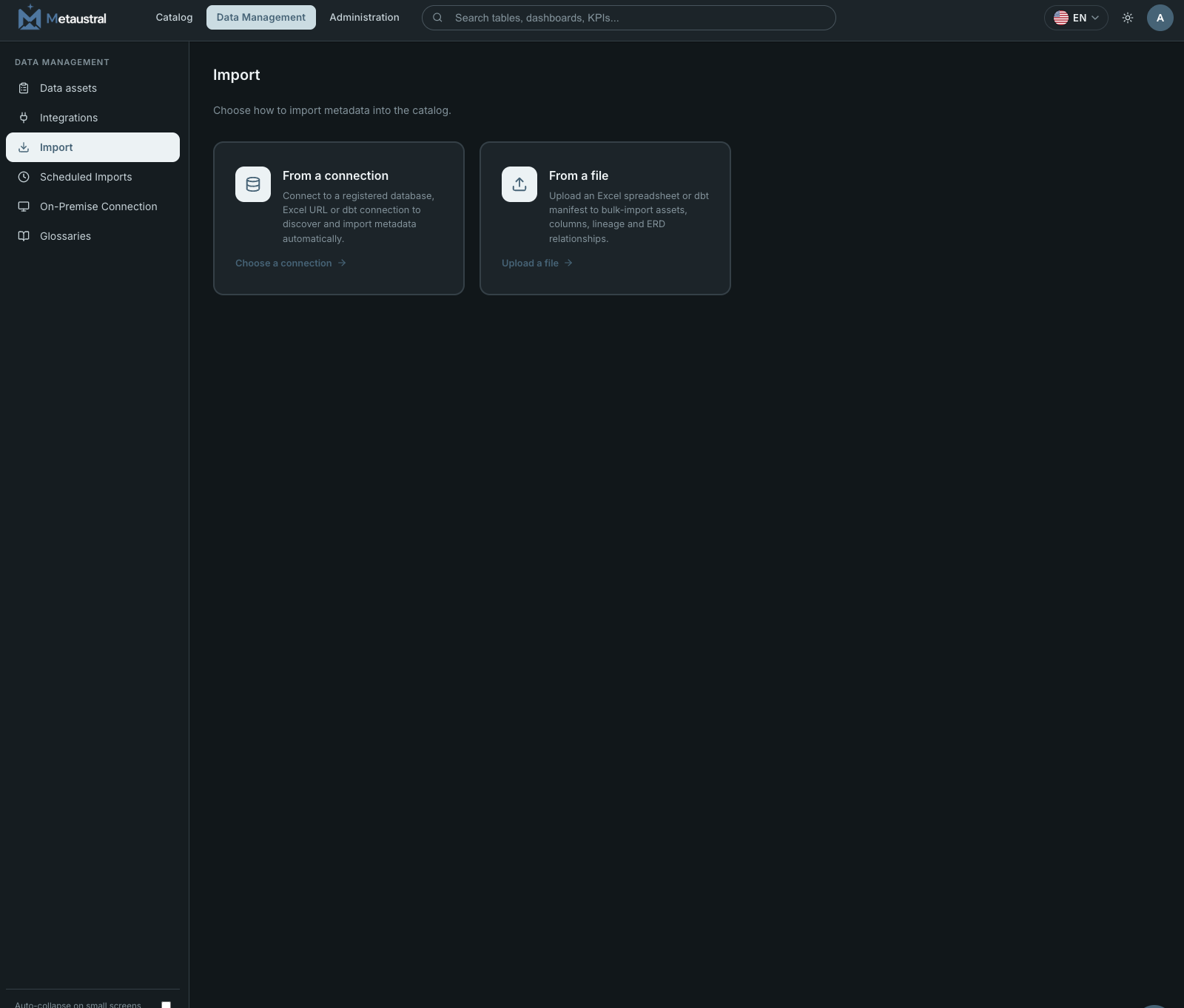
9.1 Desde una conexión
Este camino se conecta a una fuente de datos registrada y descubre automáticamente sus tablas, vistas, columnas y tipos de datos. Antes de utilizarlo debes crear una conexión en Data Management → Integrations (ver sección 5).
El flujo tiene cuatro pasos: Connect → Browse schemas → Review → Done.
Elige una conexión
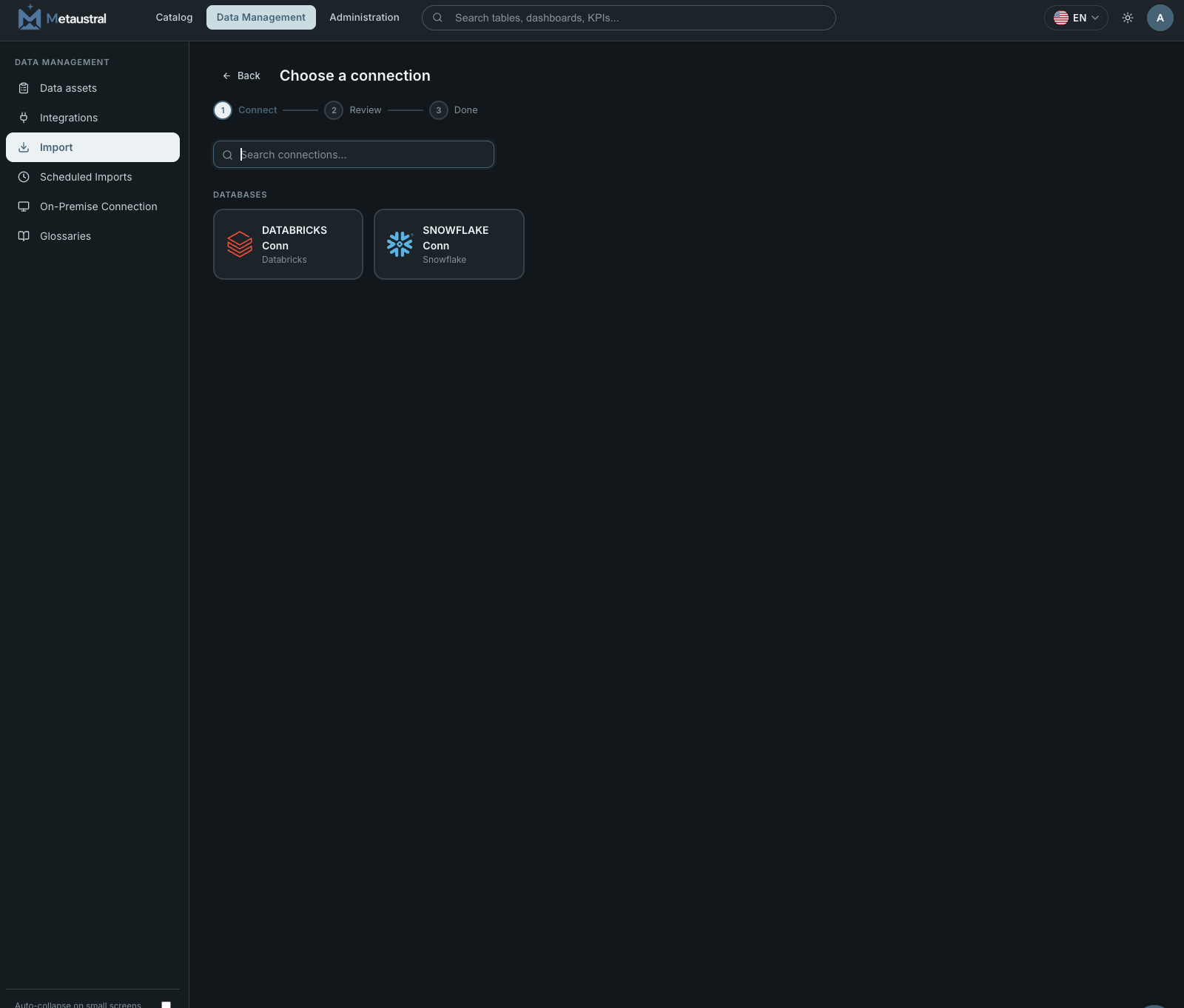
Todas las conexiones guardadas se listan agrupadas por tipo (Bases de datos, Herramientas BI, Fuentes de archivo). Usa el buscador para filtrar por nombre y haz clic en la conexión desde la que deseas importar.
Explora esquemas y selecciona tablas
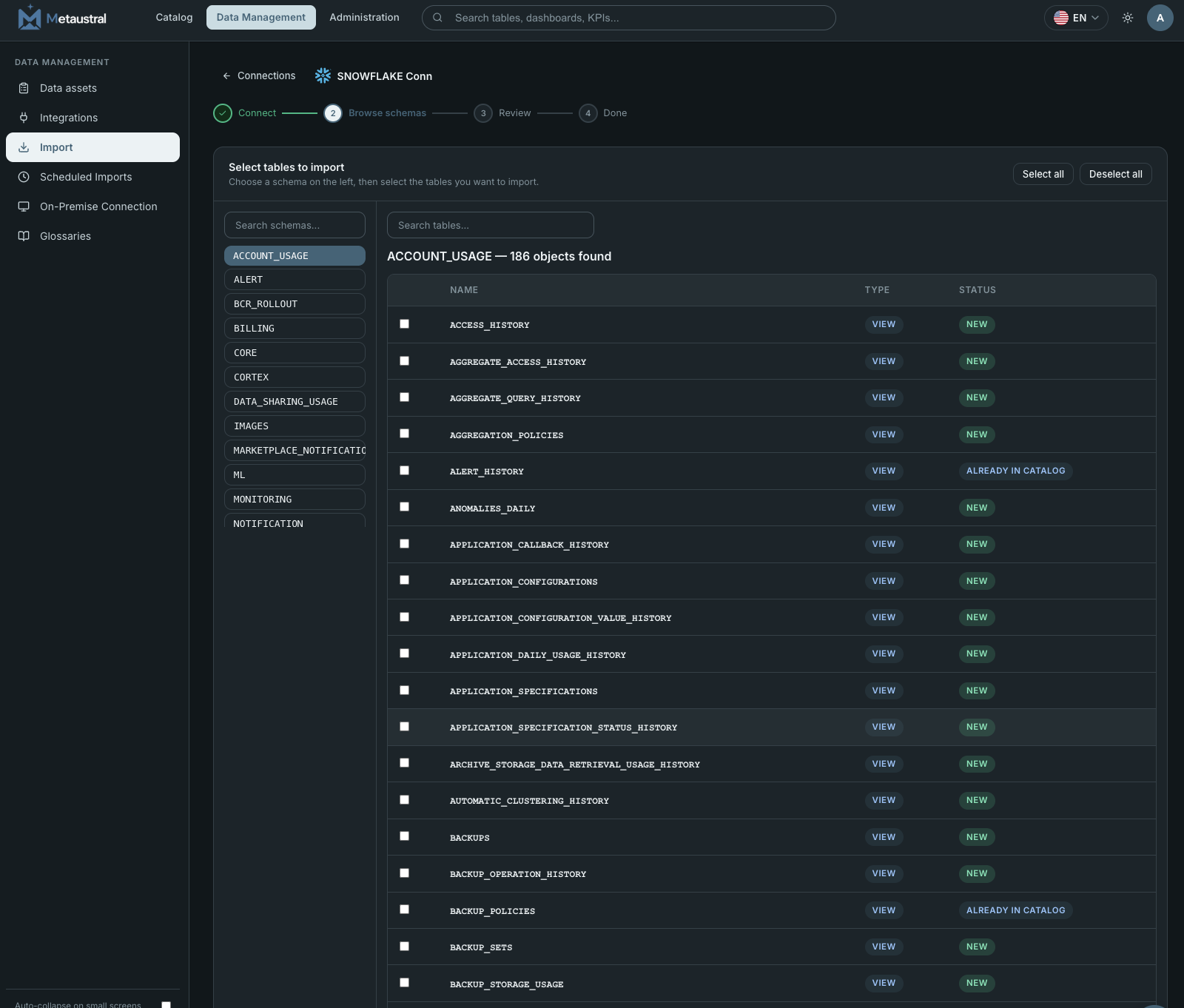
Metaustral se conecta a la fuente y lista todos los esquemas disponibles en el panel izquierdo. Selecciona un esquema para cargar sus tablas y vistas a la derecha. Los activos ya existentes en el catálogo se marcan como Already in catalog; los nuevos como New. Selecciona las filas que deseas importar — puedes seleccionar todas o individualmente.
Revisa y confirma
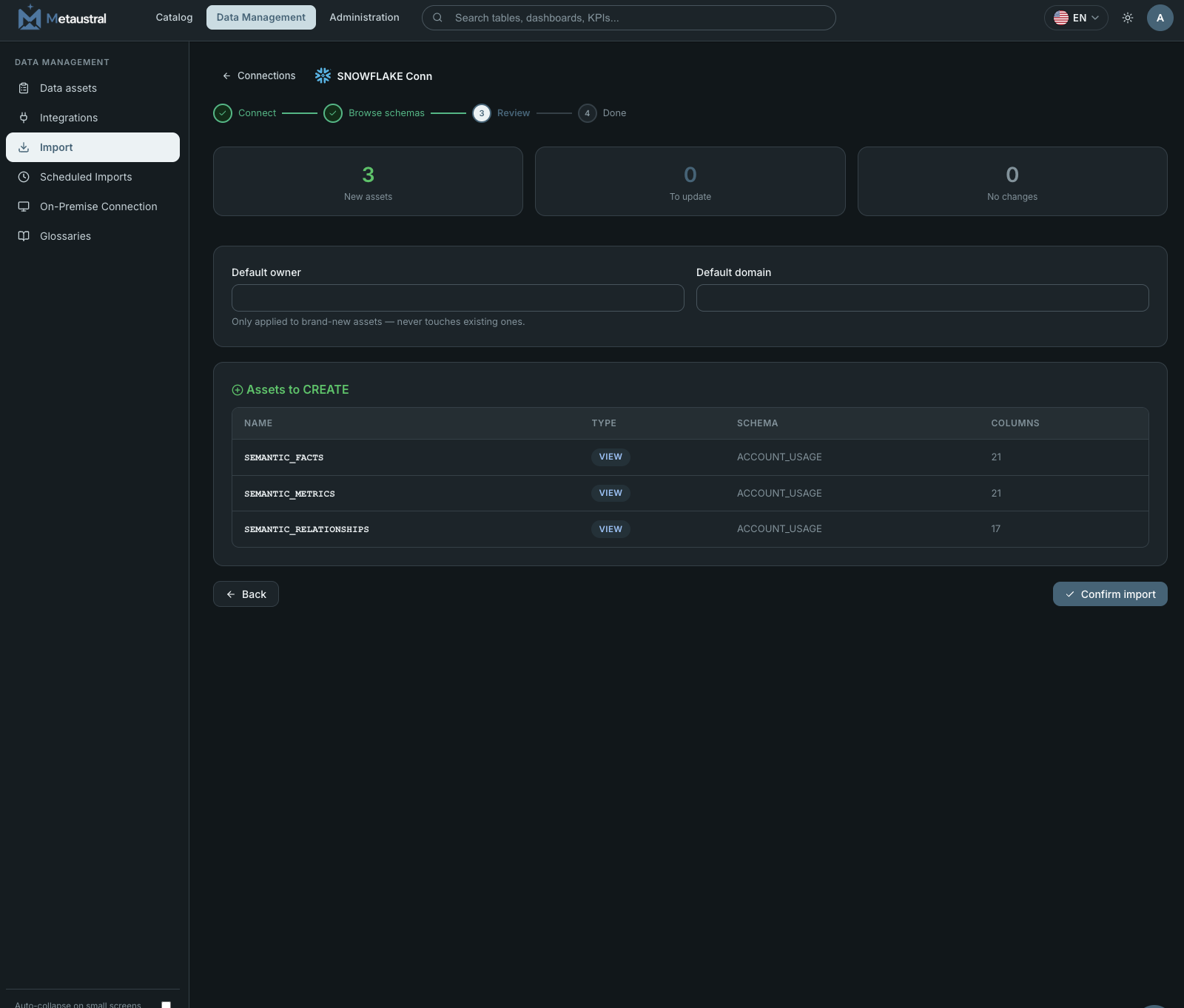
La pantalla de revisión muestra un resumen de los activos nuevos a crear y los existentes a actualizar, con su nombre, tipo, esquema y número de columnas. Opcionalmente puedes establecer un propietario por defecto y un dominio por defecto para todos los activos nuevos. Haz clic en Confirm import para ejecutar.
9.2 Desde un archivo
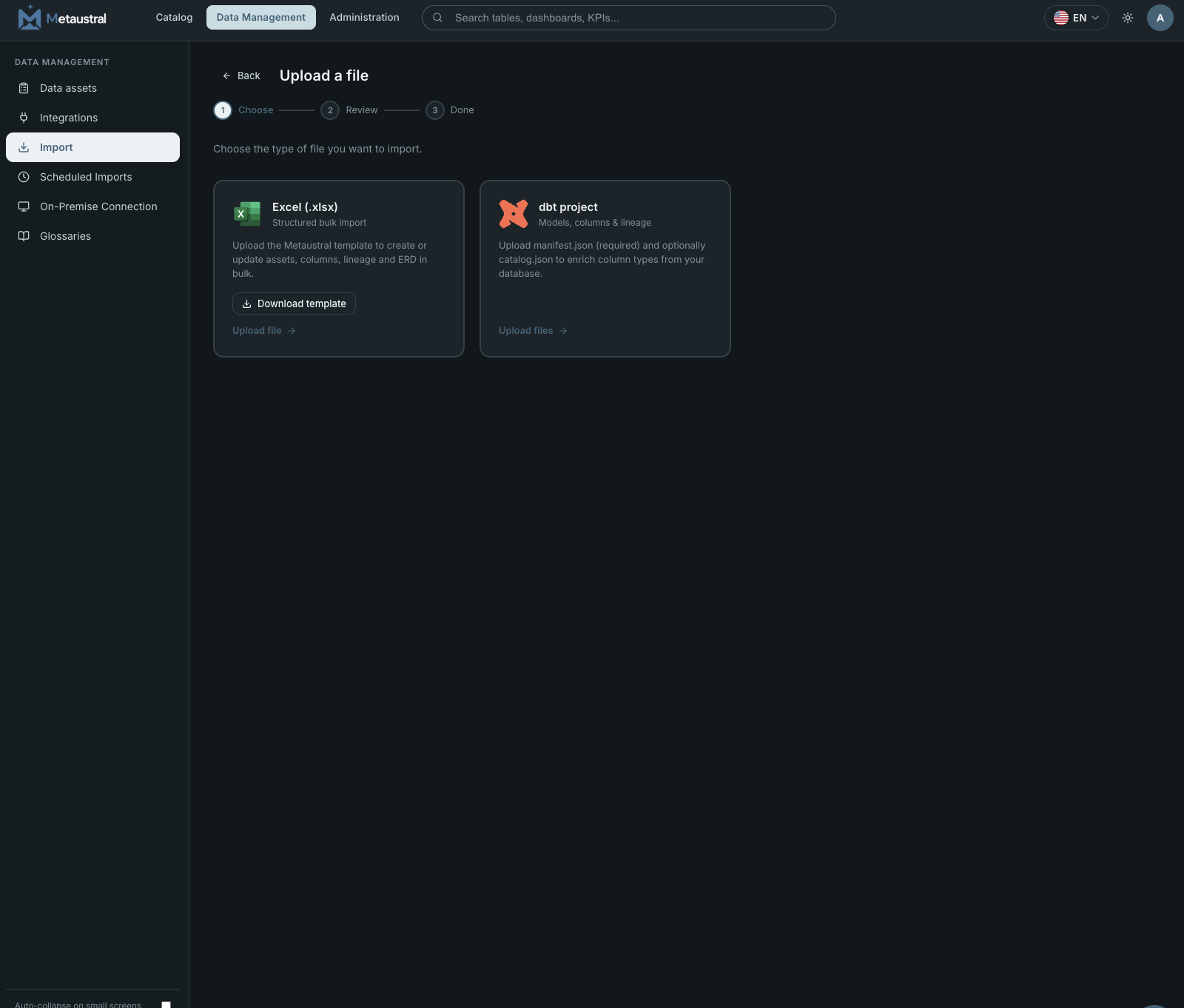
Este camino no requiere una conexión activa. En cambio, subes un archivo estructurado que Metaustral procesa para crear o actualizar activos del catálogo. Se admiten dos formatos de archivo:
9.2.1 Excel (.xlsx)
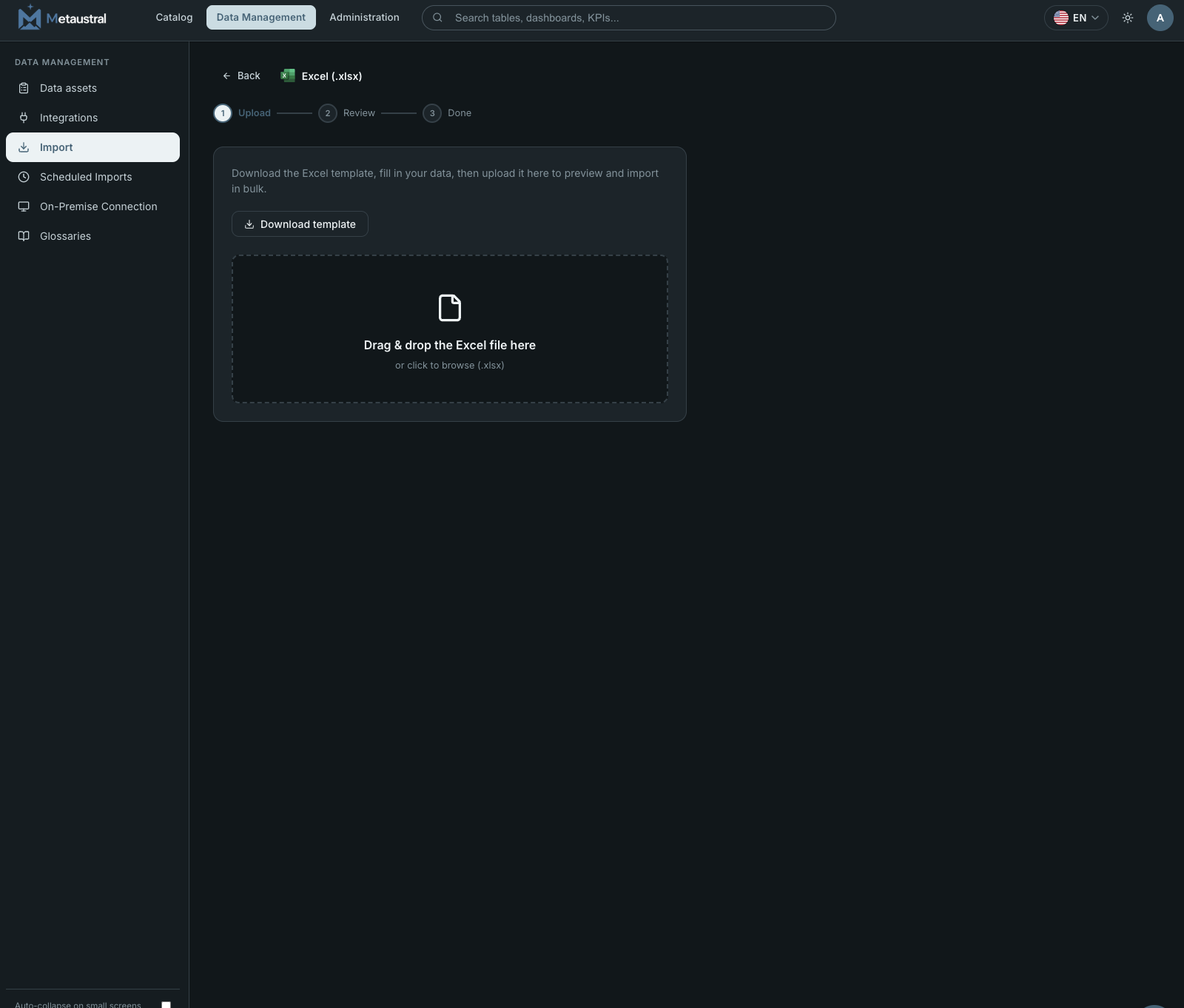
Descarga la plantilla Excel oficial de Metaustral directamente desde la pantalla de importación. La plantilla contiene varias hojas — Assets, Columns, Lineage y ERD — donde completas tu información. Una vez lista, arrastra y suelta el archivo completado en la zona de carga (o haz clic para buscar). La importación sigue tres pasos: Upload → Review → Done.
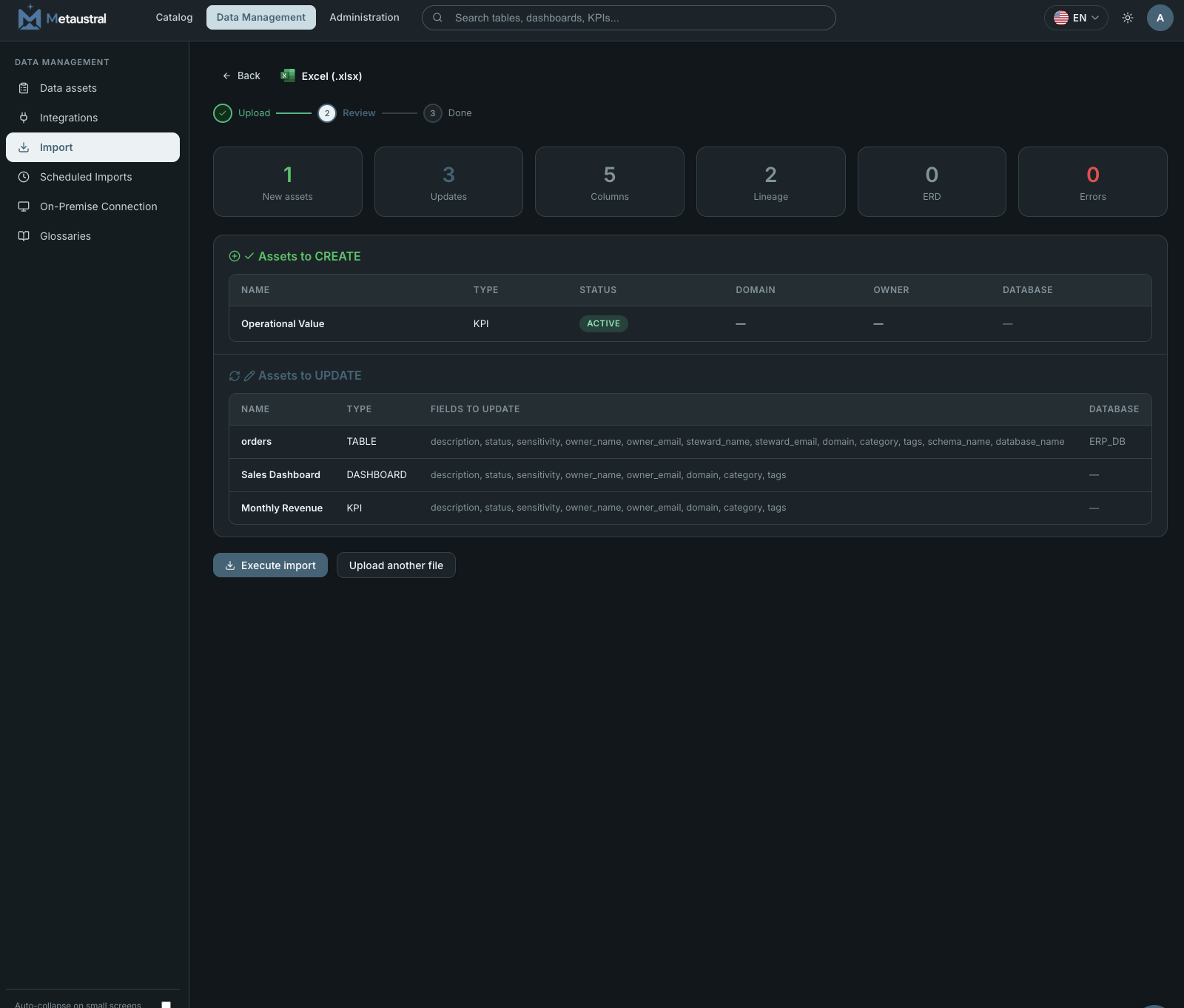
Tras subir el archivo, Metaustral lo valida y muestra una previsualización completa antes de escribir nada en el catálogo. La pantalla de revisión muestra tarjetas de estadísticas (activos nuevos, actualizaciones, columnas, filas de linaje, filas de ERD, errores) y dos tablas — activos a crear y activos a actualizar — con los campos exactos que cambiarán. Los errores a nivel de fila deben corregirse en el archivo antes de ejecutar la importación.
9.2.2 Proyecto dbt
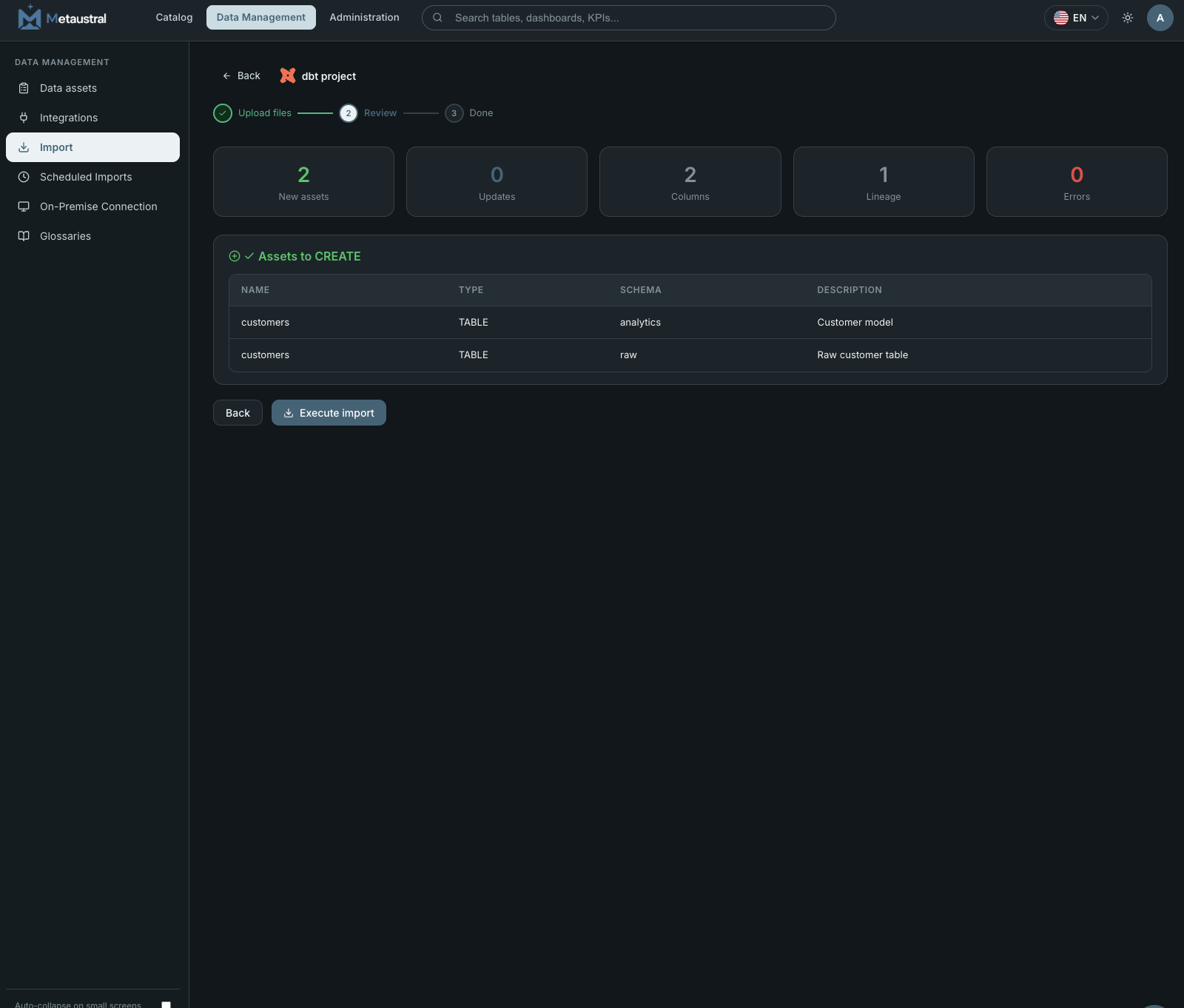
Si tu equipo usa dbt, puedes importar modelos, documentación de columnas, descripciones y linaje directamente desde los artefactos generados por tu proyecto dbt. Sube dos archivos:
- manifest.json (requerido) — generado por
dbt compileodbt run. Contiene modelos, fuentes, documentación de columnas y linaje (DAG). - catalog.json (opcional) — generado por
dbt docs generate. Enriquece la importación con los tipos de columna reales consultados directamente desde tu base de datos.
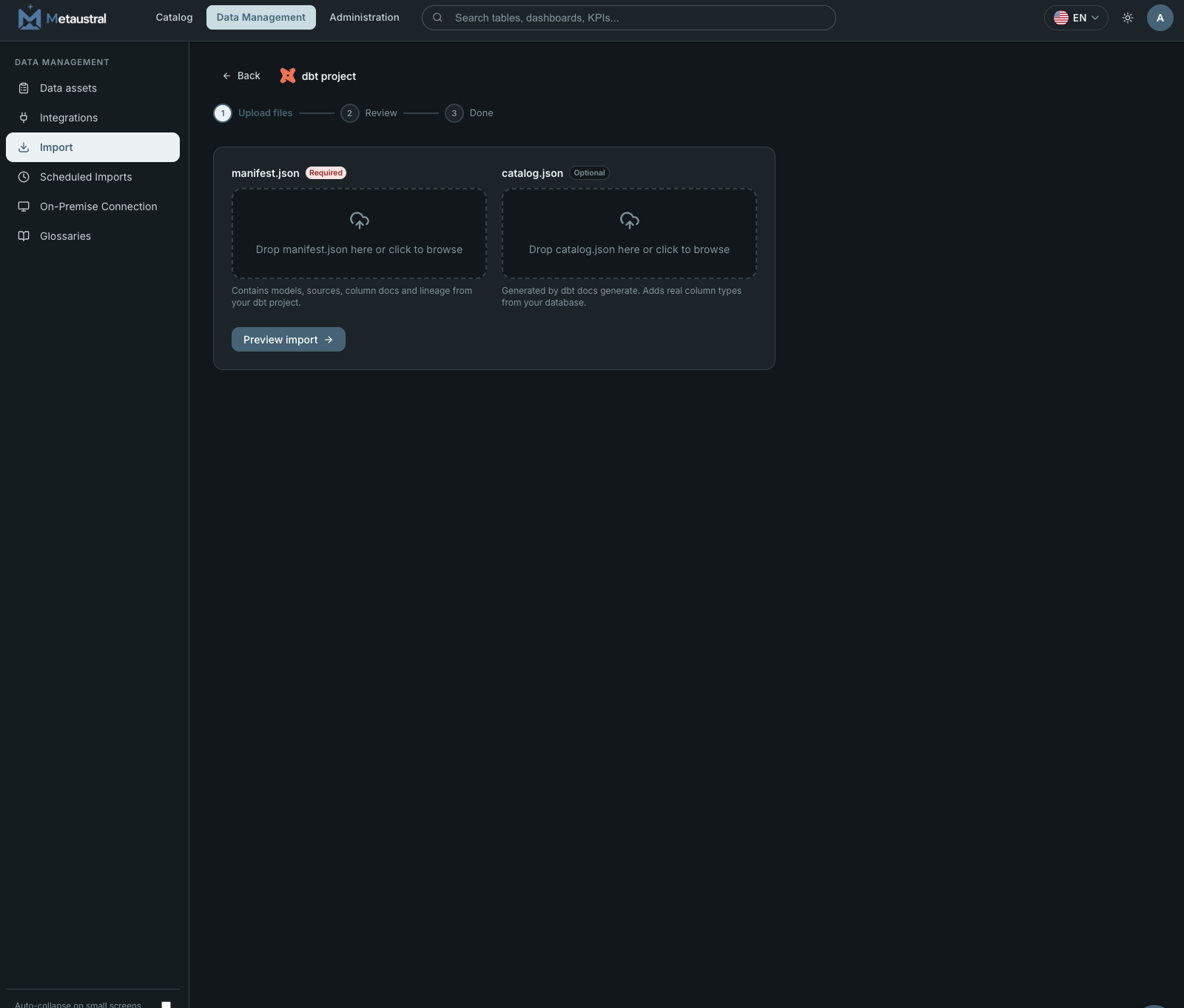
Tras subir los archivos, la pantalla de revisión muestra tarjetas de estadísticas (activos nuevos, actualizaciones, columnas, linaje, errores) y la lista completa de activos que se crearán. Haz clic en Execute import para aplicar los cambios al catálogo.